
Instagram-Story lädt nicht hoch: Woran es liegt und was hilft

Die Story ist fertig und geteilt, doch sie erscheint einfach nicht. Stattdessen dreht sich der Ladekreis endlos, bleibt kurz vor dem Ende stehen oder Instagram meldet einen Fehler. Und solange die Instagram-Story nicht hochlädt, lässt sie sich scheinbar weder abbrechen noch löschen.
Die Ursache liegt mal bei Instagram selbst, mal an einer wackligen Verbindung, an der App, an der Datei oder an einer Sperre am Konto. Deshalb gehst du die möglichen Fehlerquellen am besten in einer festen Reihenfolge durch, vom schnellen Check bis zur Neuinstallation. Einen hängenden Upload kannst du dabei gezielt abbrechen, statt gleich die App zu löschen.
Ob die Story nach einem neuen Versuch wirklich online ist oder sogar doppelt erscheint, kannst du bei einem öffentlichen Profil auch von außen prüfen. Mit InstaZoom lassen sich Stories öffentlicher Profile ohne Anmeldung ansehen, also auch deine eigenen. Bei privaten Profilen funktioniert das nicht.
Kurz gesagt:
- Schau auf einem Störungsportal nach, ob auch andere betroffen sind.
- Beende einen festhängenden Upload über den Flugmodus.
- Wechsle für den nächsten Versuch das Netz.
- Starte App und Smartphone neu und installiere verfügbare Updates.
- Bleibt der Fehler, kontrolliere Datensparmodus, Datei und Kontostatus.
Inhaltsverzeichnis
Warum lädt die Instagram-Story nicht hoch?
Infrage kommen vor allem diese Ursachen:
- Störung bei Instagram: Dann scheitern Uploads bei vielen Nutzern gleichzeitig, egal wie gut deine Verbindung ist.
- Instabile Verbindung: Der Upload braucht durchgehend eine stabile Datenverbindung, schon kurze Aussetzer können ihn unterbrechen.
- Hängende oder veraltete App: Ein festgefahrener App-Prozess oder eine alte Version kann den Upload blockieren.
- Datensparfunktionen: Im Datensparmodus schränken iOS und Android die Datennutzung von Apps im Hintergrund ein, etwa wenn du zwischendurch die App wechselst.
- Die Datei selbst: Lange oder sehr große Videos brauchen mehr Zeit, und nicht jeder Song steht jedem Konto zur Verfügung.
- Gesperrte Funktionen: Nach Verstößen gegen die Gemeinschaftsstandards kann Instagram einzelne Funktionen für dein Konto sperren.
Bleibt der Upload auch nach einem Netzwechsel immer an derselben Stelle stehen, etwa bei 90 Prozent, liegt eine Störung bei Instagram als Ursache nahe.
Gibt es gerade eine Störung bei Instagram?
Meta Status, die offizielle Statusseite von Meta, deckt nur Business-Produkte ab, nicht die Instagram-App. Hinweise liefern Störungsportale wie Allestörungen oder Downdetector, die Meldungen anderer Nutzer sammeln. Ein Anstieg dort ist ein Indiz, aber keine Bestätigung durch Instagram.
Für eine Störung sprechen außerdem diese Anzeichen:
- Feed und Stories anderer Nutzer laden ebenfalls nicht oder nur sehr langsam.
- Der Upload scheitert im WLAN genauso wie mit mobilen Daten.
- Auch mit einem zweiten Konto oder auf einem anderen Gerät kommt die Story nicht durch.
Je mehr davon zutrifft, desto wahrscheinlicher ist eine Störung. Dann hilft nur Abwarten, eine Neuinstallation bringt in diesem Fall nichts.
Hängenden Story-Upload abbrechen oder löschen
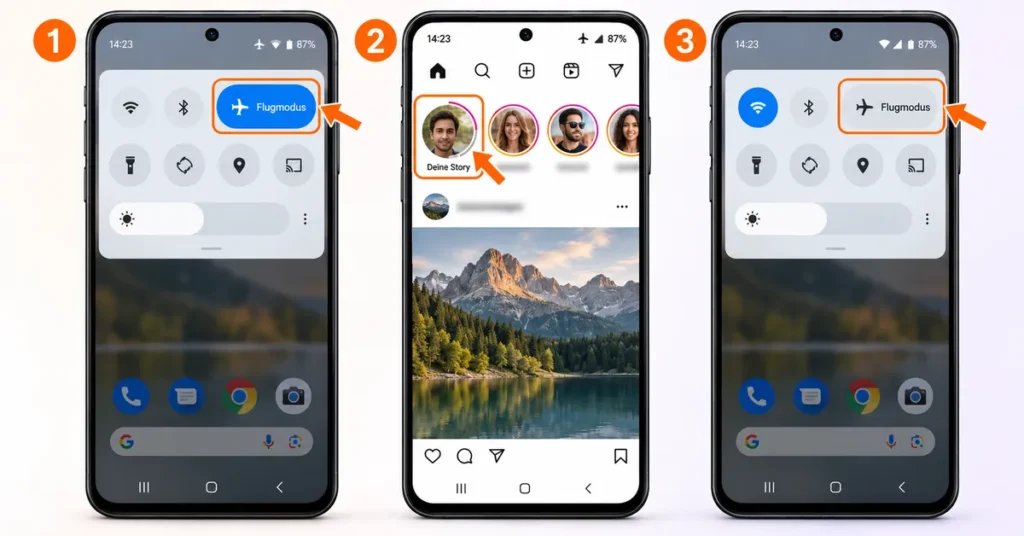
Bei langen Videos und schwachem Netz braucht der Upload mehr Zeit, deshalb ist zuerst etwas Geduld gefragt. Tut sich gar nichts mehr, lässt du den Upload gezielt scheitern und entscheidest danach, ob du ihn wiederholst oder verwirfst:
- Schalte den Flugmodus ein.
- Warte, bis Instagram den Upload als fehlgeschlagen anzeigt.
- Schalte den Flugmodus wieder aus.
- Starte den Upload anschließend neu oder verwirf die Story.
Reagiert Instagram gar nicht mehr, schließe die App vollständig. Dazu streichst du vom unteren Bildschirmrand nach oben, hältst kurz an und schiebst Instagram nach oben weg. Das klappt am iPhone und unter Android mit Gestensteuerung, sonst öffnest du dort die zuletzt verwendeten Apps über die entsprechende Taste.
Hilft auch das nicht, melde dich ab und wieder an, sofern du dein Passwort kennst. Dazu öffnest du dein Profil, tippst oben rechts auf das Menü und scrollst nach unten zu Abmelden.
Wenn die Story danach doppelt erscheint
Wird die Story beim neuen Versuch zweimal geteilt, löschst du die überzählige so:
- Android: Story öffnen → Optionen (unten rechts) → Löschen → Löschen
- iPhone und iPad: Story öffnen → Mehr (unten rechts) → Story löschen → Löschen
So bringst du die Story doch noch online
Gehe vor dem nächsten Versuch die folgenden Punkte der Reihe nach durch und teste nach jedem Schritt, ob die Story durchläuft.
Verbindung prüfen, auch wenn das WLAN eigentlich läuft
Die Problembehebung von Instagram rät, die App einmal im WLAN und einmal mit mobilen Daten zu testen. Klappt der Upload nur in einem der beiden Netze, liegt es an der Verbindung und nicht an deiner Story.
Wartet Instagram auf eine Verbindung, obwohl das WLAN-Symbol voll ist, kommen die Daten nicht stabil durch. Starte dann den Router neu, nutze ein anderes Netz oder schalte ein aktives VPN testweise aus.
Am iPhone solltest du außerdem in den Einstellungen unter Mobiles Netz nachsehen (bei älteren iOS-Versionen Mobilfunk). Ist dort der Schalter neben Instagram aus, darf die App keine mobilen Daten nutzen.
Neustart: erst die App, dann das Smartphone
Schließe Instagram vorher vollständig (siehe oben) und starte dann das Smartphone neu:
- iPhone: Halte die Seitentaste und eine Lautstärketaste gedrückt (bei Modellen mit Home-Taste nur die Seitentaste), bewege den Schieberegler Ausschalten und schalte das iPhone nach etwa 30 Sekunden mit der Seitentaste wieder ein.
- Android: Halte die Ein/Aus-Taste gedrückt, bei manchen Modellen zusammen mit der Lauter-Taste, und tippe auf Neu starten. Welche Tasten es sind, hängt vom Hersteller ab.
Updates für Instagram und das System
- iPhone: App Store → Profilbild oben → neben Instagram auf Aktualisieren tippen. Das System aktualisierst du unter Einstellungen → Allgemein → Softwareupdate.
- Android: Play Store → Profilsymbol → Apps und Geräte verwalten → Updates verfügbar. Systemupdates findest du in den Einstellungen, wo genau, hängt vom Gerät ab.
Datensparmodus prüfen und Instagram geöffnet lassen
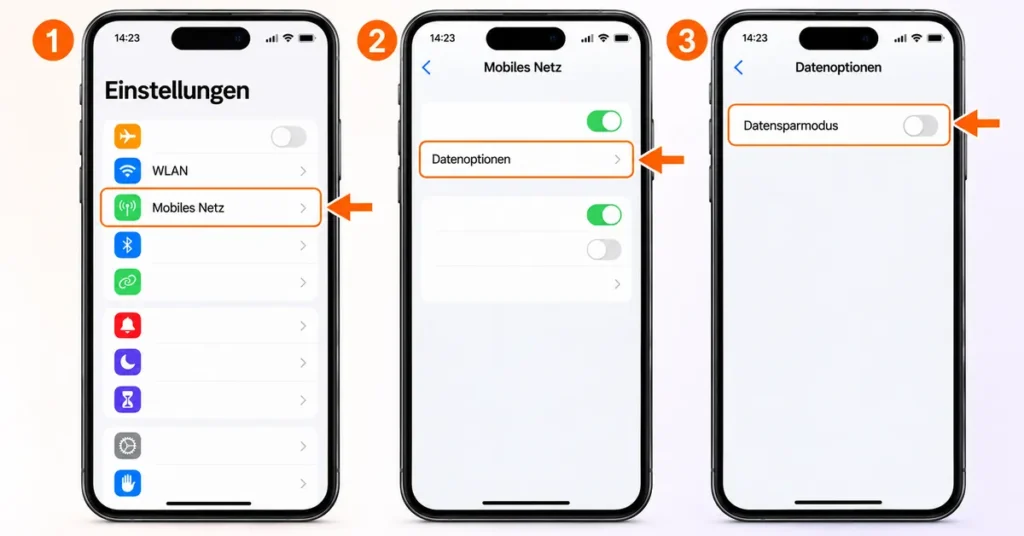
Ist am iPhone der Datensparmodus eingeschaltet, nutzen Apps keine Netzwerkdaten mehr, sobald du sie nicht aktiv verwendest. Wechselst du während des Uploads in eine andere App, kann die Story deshalb stehen bleiben. So schaltest du ihn aus:
- Mobile Daten: Einstellungen → Mobiles Netz → Datenoptionen und dort den Datensparmodus ausschalten (bei 5G unter Datenmodus eine andere Option wählen)
- WLAN: Einstellungen → WLAN, auf die Infotaste neben deinem Netz tippen und den Datensparmodus ausschalten
Unter Android findest du die Funktion meist unter Einstellungen → Netzwerk und Internet → Datensparmodus. Ist sie an, dürfen Apps Hintergrunddaten nur im WLAN nutzen, Instagram kannst du dort aber über die Option Uneingeschränkte Datennutzung ausnehmen.
Unabhängig vom System gilt: Lass Instagram geöffnet, bis die Story online ist.
Cache leeren: unter Android direkt, am iPhone nur über Umwege
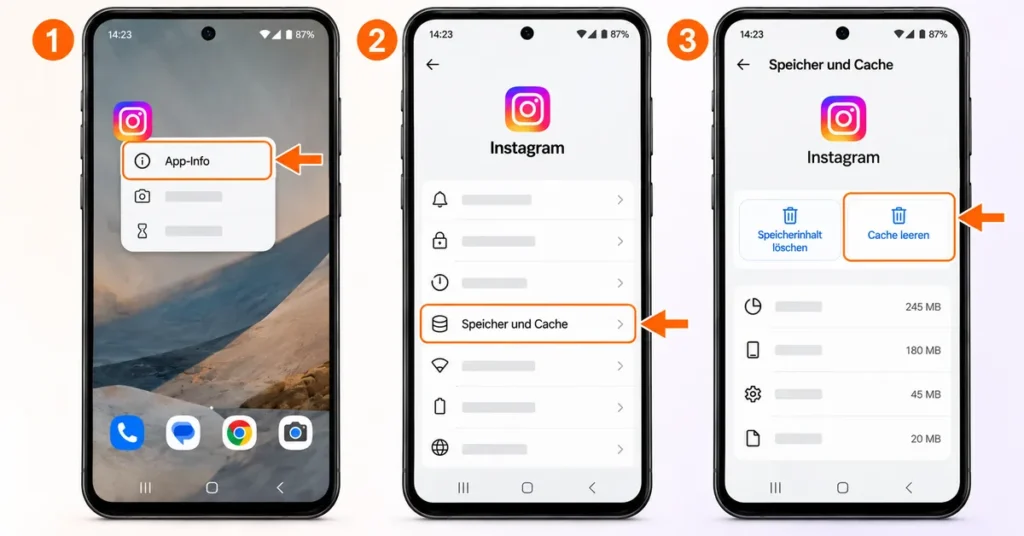
Unter Android leerst du den Zwischenspeicher von Instagram laut der Android-Hilfe von Google in den Einstellungen der App. Die Menünamen unterscheiden sich je nach Hersteller, auf vielen Geräten geht es so:
- Halte das Instagram-Symbol gedrückt und tippe auf App-Info.
- Öffne Speicher und Cache.
- Tippe auf Cache leeren.
Tippe nicht auf Speicherinhalt löschen, denn damit entfernst du alle App-Daten und musst dich neu anmelden.
Am iPhone gibt es keine eigene Taste zum Leeren des Caches. Die Funktion App auslagern behält Dokumente und Daten, und zwischengespeicherte sowie temporäre Dateien löscht iOS selbst, wenn es Speicherplatz braucht. Für einen kompletten Neuanfang bleibt dort nur die Neuinstallation.
Instagram neu installieren
Die Neuinstallation ist der letzte Schritt, denn Entwürfe liegen nur auf dem Gerät und werden beim Deinstallieren gelöscht. Deine geteilten Fotos und Profilinformationen bleiben dagegen erhalten. Für die Anmeldung brauchst du danach Benutzernamen und Passwort.
- iPhone: Instagram-Symbol gedrückt halten → App entfernen und bestätigen → Instagram im App Store neu laden und anmelden
- Android: Einstellungen → Apps → Instagram → Deinstallieren → Instagram im Play Store neu installieren und anmelden
Probleme mit einem bestimmten Video oder Song
Teste zuerst ein anderes kurzes Foto oder Video. Klappt das, liegt es an der ursprünglichen Datei.
Videos bis 60 Sekunden zeigt Instagram als einzelnen Clip, längere Videos werden in mehrere Clips unterteilt. Hängt ein langes Video beim Upload, hast du zwei Möglichkeiten:
- Video kürzen: Am iPhone geht das direkt in der Story mit dem Video-Trimmer, den Instagram derzeit nur für iOS-Geräte anbietet. Unter Android kürzt du das Video vorher in deiner Galerie- oder Fotos-App.
- Direkt aufnehmen: Nimm die Szene mit der Instagram-Kamera auf, statt eine fertige Datei aus der Galerie zu laden.
Auch ein Song kann die Ursache sein. Der Musik-Sticker ist nicht für alle verfügbar, und welche Songs du nutzen kannst, hängt von Kontotyp und Land ab. Ändern sich Lizenzen oder sperren Rechteinhaber einen Titel, kann die Story ohne Ton erscheinen, dann hilft ein anderer Song oder bei Business-Konten die lizenzfreie Sound Collection.
Wenn du gar keine Story mehr posten kannst
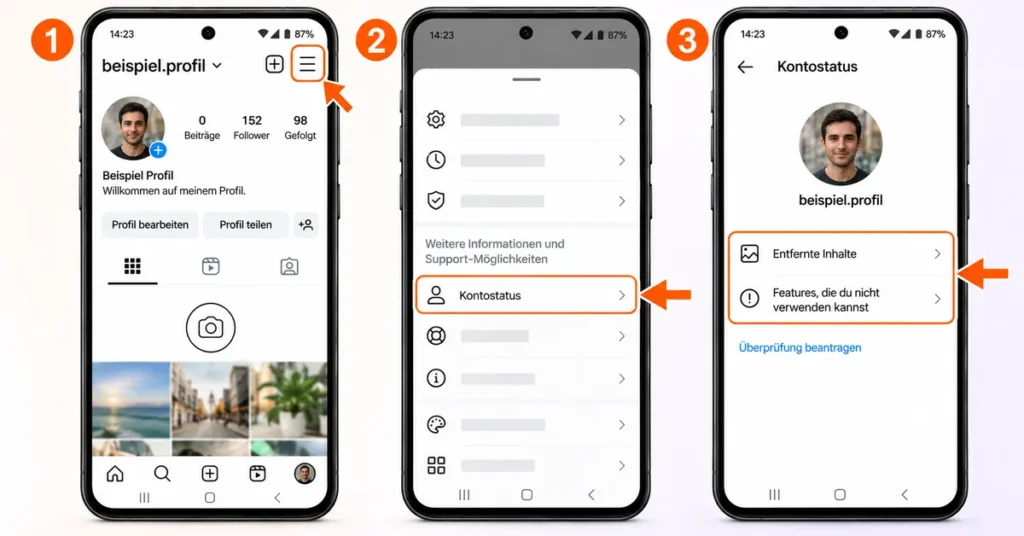
Scheitert jede Story, während ein zweites Konto auf demselben Gerät problemlos postet, liegt die Ursache eher beim Konto als beim Smartphone. Klarheit bringt dann der Kontostatus:
- Öffne dein Profil und tippe oben rechts auf das Menü.
- Tippe unter Weitere Informationen und Support-Möglichkeiten auf Kontostatus.
- Prüfe die Bereiche Entfernte Inhalte und Features, die du nicht verwenden kannst.
Hältst du eine Entscheidung für falsch, kannst du dort über Überprüfung beantragen widersprechen.
Problem an Instagram melden
Hilft nichts davon, kannst du den Fehler direkt in der App melden:
- Öffne dein Profil und tippe oben rechts auf das Menü.
- Tippe unter Weitere Informationen und Support-Möglichkeiten auf Hilfe.
- Wähle Problem melden.
- Schüttle dein Smartphone oder tippe auf Problem ohne Schütteln melden.
Beschreibe kurz, was genau passiert, etwa ob der Upload bei 90 Prozent stehen bleibt oder welche Meldung erscheint, und füge einen Screenshot hinzu. Angaben zu Gerät und Konto sendet Instagram automatisch mit.
Häufige Fragen
Kann ich eine Instagram-Story am PC hochladen?
Nein. Laut Instagram-Hilfebereich ist das Teilen von Fotos und Videos in der Story am Computer nicht verfügbar. Die Funktion gibt es in der Instagram-App für Android, iPhone und iPad sowie in Instagram Lite.
Wie lange dauert eine Störung bei Instagram?
Das lässt sich nicht vorhersagen, eine offizielle Zeitangabe gibt es dafür nicht. Ein guter Anhaltspunkt ist, ob die Zahl der Meldungen auf Störungsportalen wieder sinkt. Bis dahin startest du den Upload besser nur ab und zu neu.
Was ist, wenn sich auch Beiträge oder Reels nicht hochladen lassen?
Dann ist nicht die Story das Problem, sondern eher Verbindung, App, Konto oder ein Ausfall bei Instagram. Die Prüfungen oben gelten genauso, und der Kontostatus zeigt dir zusätzlich, ob Funktionen gesperrt sind.
Wie sichere ich eine Story, bevor ich es noch einmal versuche?
Tippe im Story-Editor vor dem Teilen oben auf Herunterladen. So liegt eine Kopie auf deinem Gerät, und du musst nach einem Fehlschlag nicht von vorn anfangen.
Fazit
Ein hängender Story-Upload wirkt oft schlimmer, als er ist. Häufig liegt es nicht an der Story selbst, sondern an Umständen, die sich wieder ändern: an einer Störung bei Instagram, an der Verbindung oder an einer festgefahrenen App.
Wer das im Hinterkopf behält, verliert keine Zeit mit vorschnellen Neuinstallationen. Hält das Problem dagegen an und betrifft nur dein Konto, ist eine Meldung an Instagram der richtige Weg.